ノバキッドの無料体験は、クレジットカードを登録せず、7項目の入力だけで25分の枠を予約できました。
ただし、日時を選んで「レッスン予約」を押すと、確認画面を挟まずにそのまま確定しました。
申し込みから当日の朝までに届いた連絡は6通で、電話は0件でした。
この記事では、2026年10月1日に申し込み、10月3日に4歳の娘が受講するまでに起きたことを、入力画面・届いた連絡・事前準備の順にまとめます。
空き状況だけを見るつもりでも予約が入るため、先に参加できる日を決めてから進んでください。
この記事を読んでわかること
- 無料体験の予約で入力したのは7項目で、クレジットカード登録はなかった
- 日時を選んでボタンを押すと、確認画面なしで予約が確定した
- 申し込みから当日の朝までの連絡は、メール5通とショートメッセージ1通だった
- 専用アプリや教材の印刷は不要で、パソコンと静かな場所を用意すればよかった
- 4歳の娘はパソコンのマウスを一人で操作できず、親の補助が必要だった
ノバキッドの無料体験は、7項目の入力だけで予約できる
クレジットカードの登録とNovakid専用IDの作成はなく、Web上の7項目だけで25分の無料体験を予約できました。
Googleアカウントでログインした後、そのまま管理画面へ進めます(2026年10月1日時点)。
入力したのは7項目だけ
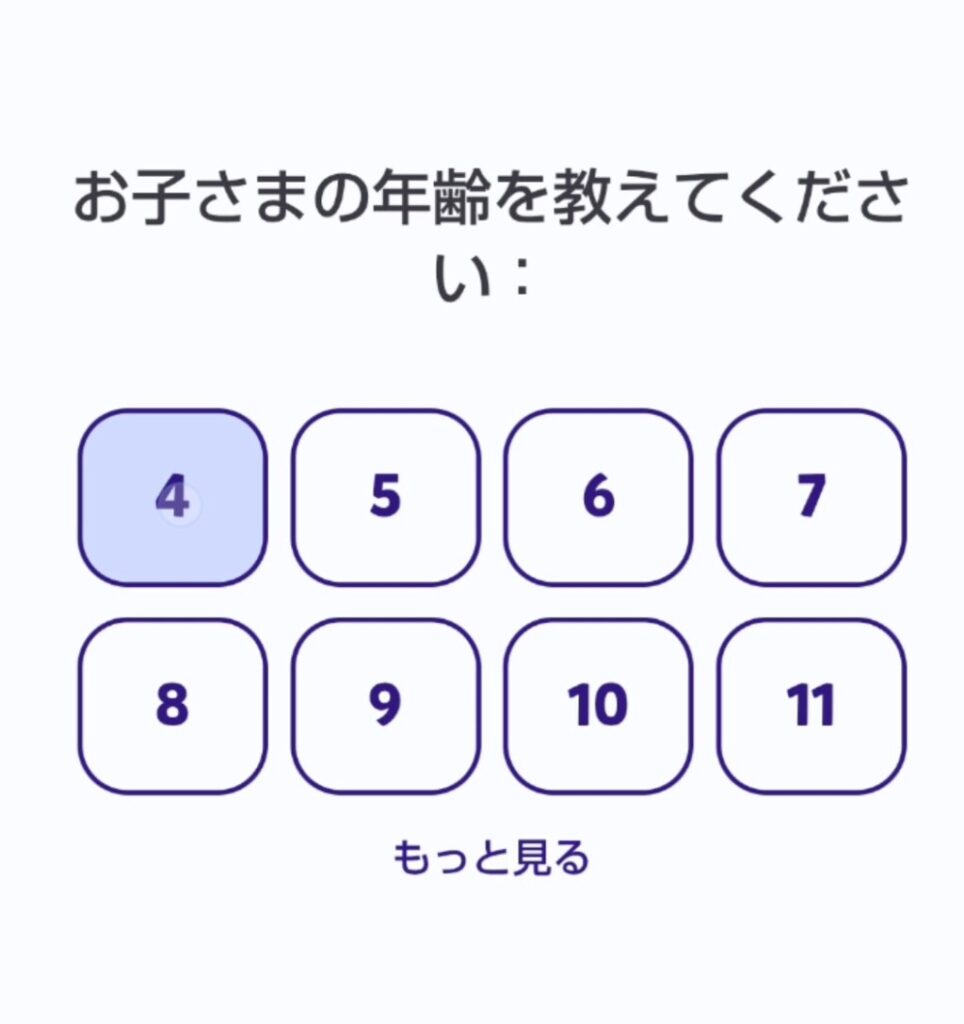
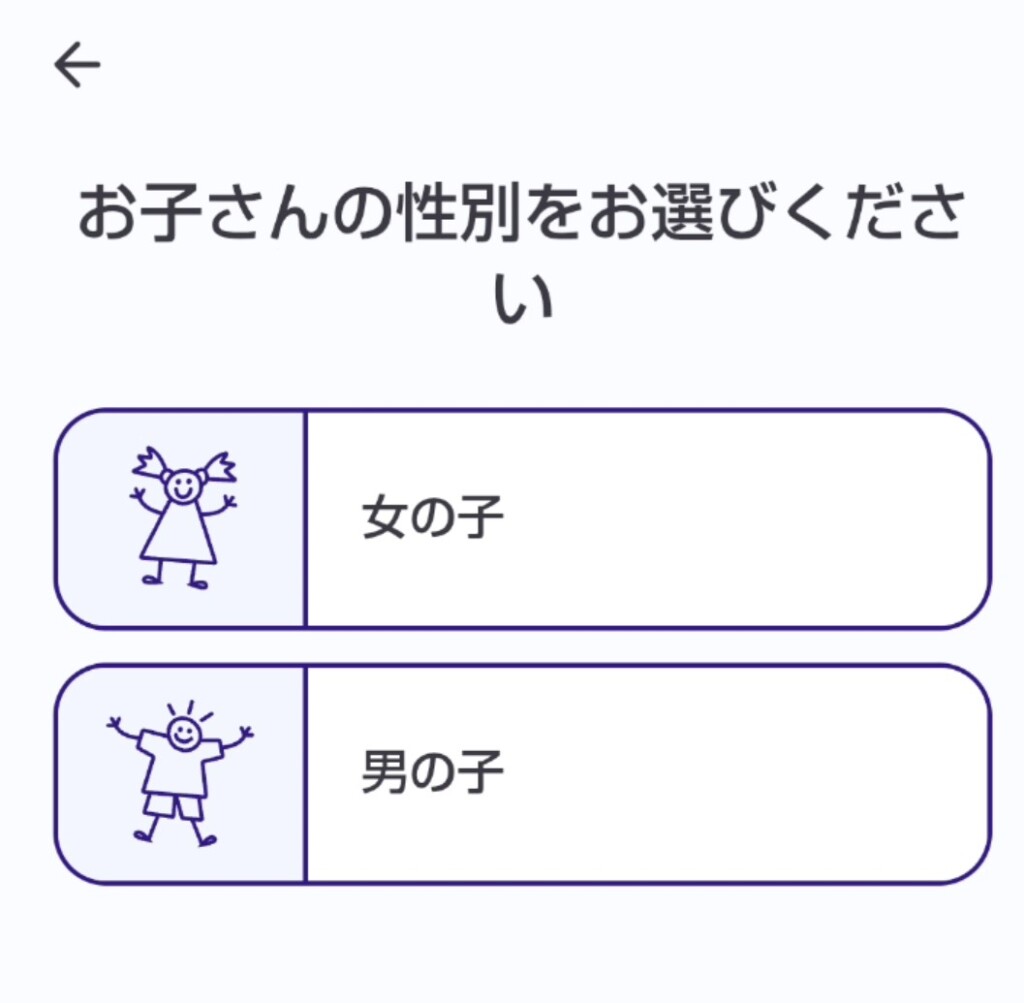
実際に入力・選択したのは、ログインを含めて次の7項目です。
住所や支払い情報を入力する画面は出ませんでした(2026年10月1日時点)。
- Googleアカウントでログインする
- 子どもの年齢を選ぶ
- 子どもの性別を選ぶ
- 保護者の氏名を入力する
- 子どもの名前を入力する
- 電話番号を入力する
- レッスンの日時を選ぶ
最初に表示されたのは、どのGoogleアカウントでログインするかを選ぶ画面です。
申し込み後の予約や履歴を見るときにも使うため、普段確認できるアカウントを選んでおくと迷いにくいでしょう。
クレジットカードの登録はなかった
無料体験の予約が完了するまで、クレジットカードを入力する場面はありませんでした。
支払い情報を渡していないため、今回の申し込みだけで後からカードへ請求される状態にはなっていません(2026年10月1日時点)。
「無料のつもりで予約したのに、そのまま有料契約へ進むのでは」と心配していた私には、確認しやすい仕組みでした。
有料プランを利用する場合は、無料体験とは別に手続きが必要になります。
専用のID・パスワードは作らない
Novakid専用のIDやパスワードは作らず、選んだGoogleアカウントで管理画面へ入りました。
新しいログイン情報を覚えなくてよいため、申し込み作業は軽く感じました。
一方で、どのGoogleアカウントを使ったかは控えておく必要があります。
申し込みに使ったアカウントが、予約や教材を見るための入口になるからです。
クレジットカードの登録なしで、7項目だけで予約できます。
ノバキッド(Novakid)
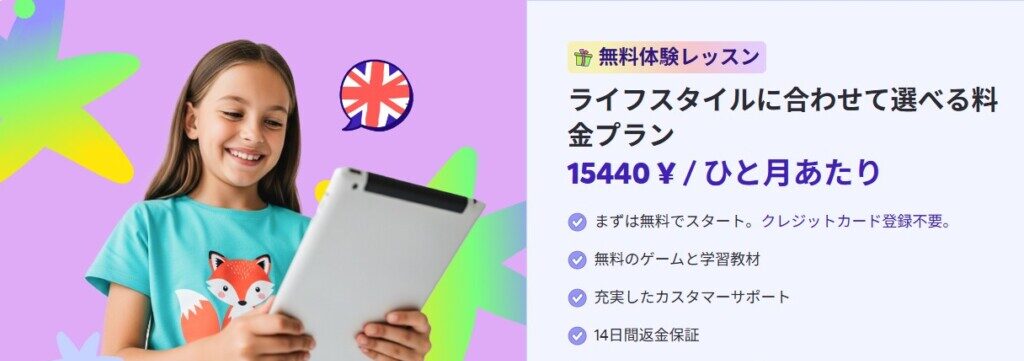
- 無料体験は25分・クレカ登録なし
- 申し込みはGoogleログインで7項目
- 自分の子の料金は体験後の画面で分かる

日時をクリックした瞬間に予約が確定する
日時を選んで「レッスン予約」を押すと、確認画面を挟まず、そのまま予約が確定しました。
「この内容で予約しますか」と見直す段階はなかったため、空き枠を見るだけのつもりで押さないよう注意が必要です(2026年10月1日時点)。
先に参加できる日を決めてから進む
申し込みを始める前に、親子で参加できる候補日を決めておくのが安全です。
日時を選び、「レッスン予約」を押した後で確認するつもりでも、その時点で予約が入ります。
私も「どんな時間が空いているのか見てみよう」という感覚で進めましたが、最後に内容を見直す画面は表示されませんでした。
予約前に、少なくとも次の3点を確認しておくと慌てません。
- 子どもが起きていて、比較的落ち着いて参加できる時間か
- 親が25分間、子どもの隣にいられるか
- パソコンと静かな場所を使えるか
 のどか
のどか日程を家族に確認してから戻るつもりなら、予約ボタンを押す前で止めておきましょう。
25分、子どもと親が一緒にいられる時間を選ぶ
4〜5歳の子がパソコンで受けるなら、親も25分間そばにいられる時間を選ぶのが現実的です。
無料体験の枠は25分ですが、子どもが画面を見るだけではなく、教材へ印を付ける操作もあります。
わが家の4歳の娘はマウスを一人で扱えず、親が操作を補助しました。
子どもだけをパソコンの前に座らせる予定にすると、クリックやドラッグが必要になった場面で進めにくくなる可能性があります。
予約時刻の前には、カメラとマイクの確認もあります。
夕食の支度中や下の子のお世話と重なる時間より、親が画面の横に座れる枠のほうが、子どもが操作で止まったときにすぐ助けられます。
参加できる日を決めてから押してください。
ノバキッド(Novakid)
- 無料体験は25分・クレカ登録なし
- 申し込みはGoogleログインで7項目
- 自分の子の料金は体験後の画面で分かる
申し込みから当日までに届いた連絡は6通(電話は0件)
2026年10月1日の申し込みから10月3日の受講前までに、メール5通とショートメッセージ1通が届きました。
この期間に営業の電話は1件もありませんでした。
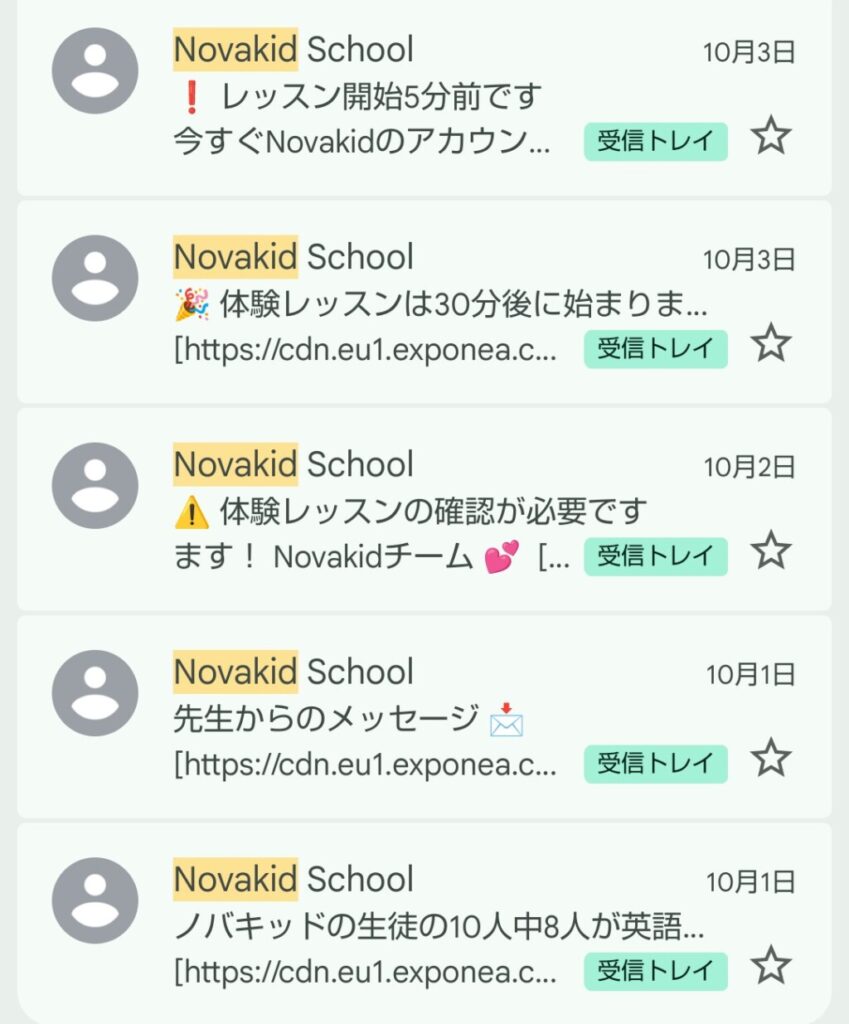
申し込んだその日に2通届く
申し込み当日(2026年10月1日)には、無料体験の説明と、担当する先生からのメッセージが1通ずつ届きました。
1通目は、無料体験でできることの案内です。
2通目は、実際に担当する先生からのメッセージと、設備チェックのお願いでした。
予約の直後に担当の先生が分かるので、「当日まで誰が教えるのか分からない」という状態にはなりませんでした。
出欠確認は前日に届く
前日(2026年10月2日)には、予約を確定するかキャンセルするかを回答する出欠確認メールが届きました。
当日ではなく前日に届くため、申し込み後のメールを見ていないと見逃しやすいタイミングです。
無料体験を予約したら、登録したGoogleアカウントのメールを前日にも確認しておくと安心です。
通常の受信箱だけでなく、自動で振り分けられていないかも見てください。
回答しそびれたが、受講はできた
わが家は出欠確認メールを見逃して未回答のままでしたが、当日(2026年10月3日)は問題なく受講できました。
ただし、これは今回の実例であり、未回答のまま受講できることを案内するものではありません。
出欠確認の運用が今後も同じとは限らないため、メールに気づいた場合は内容に沿って回答するのが確実です。
見逃したと気づいたときは、管理画面の「次回のレッスン」に予約が表示されているか確認すると状況が分かります。
当日は30分前・5分前・ショートメッセージの3回
当日(2026年10月3日)は、開始30分前にメール、5分前にメールとショートメッセージが届きました。
レッスンへ入る接続リンクは、5分前のメールに案内されています。
| タイミング | 手段 | 内容 |
|---|---|---|
| 2026年10月1日 | メール | 無料体験でできることの説明 |
| 2026年10月1日 | メール | 担当する先生からのメッセージと設備チェックのお願い |
| 2026年10月2日 | メール | 確定またはキャンセルを回答する出欠確認 |
| 2026年10月3日・30分前 | メール | 体験レッスン開始の予告 |
| 2026年10月3日・5分前 | メール | 開始案内と接続リンク |
| 2026年10月3日・5分前 | ショートメッセージ | まもなく開始することの案内 |
電話番号は申し込み時に入力しましたが、受講前に電話がかかってくることはありませんでした。
「電話が来るのでは」と身構えていましたが、当日の朝までの連絡は、文字で確認できるものだけでした。
当日までに用意するものは、パソコンと静かな場所だけ
専用アプリのインストールも教材の印刷も必要なく、ブラウザだけで準備から受講まで完結しました。
用意したのはパソコンと、親子が画面に向かえる静かな場所です。
アプリも印刷もいらない
レッスン用のアプリを追加したり、教材を紙に印刷したりする作業はありませんでした。
Googleアカウントで管理画面へ入り、ブラウザ上で準備を進めます。
体験のために教材や道具を買う必要もなく、終わった後に紙が増えない点は家庭の負担を抑えられます。
申し込み後は、使うパソコンで管理画面へログインできることだけ確認しておきましょう。
公式はスマートフォンを推奨していない
公式FAQには「スマートフォンの使用はお勧めしません」とあります。
画面が小さく、先生から出されるタスクを実行しにくいためです。
同じFAQでは、体験に必要なものとして「パソコンと静かな場所」が挙げられています。
わが家もパソコンで受講し、タブレットでの操作性は試していません。
カメラとマイクは3点を確認する
管理画面の事前チェックでは、映像・相手の音・自分の声の3点を確認できました。
画面の案内に沿って、次の順に試します。
- カメラに自分たちが映るか確認する
- スピーカーからテスト音声が聞こえるか確認する
- 自分の声を録音し、再生した音が聞こえるか確認する
すべてブラウザ内で試せるため、別の通話アプリでテストする必要はありません。
音が聞こえないときに備えて、開始直前ではなく前日までに、使うパソコンで確認しておくと落ち着いて参加できます。
レッスン前に、子どもが触れる準備が3ステップある
管理画面には、教室ツアー・ゲーム・カメラとマイクの設定という3つの準備が表示されました。
本番前に、子どもが教材へ丸を付けるマウス操作を練習できます。
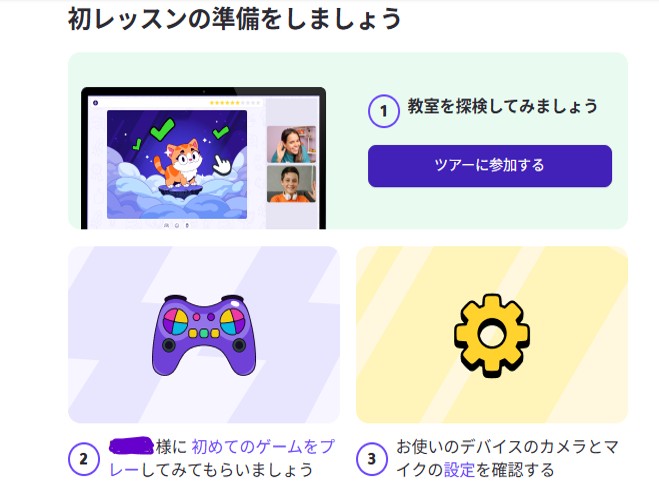
教室ツアーで、教材に〇をつける動作を練習できる
「教室を探検してみましょう」の「ツアーに参加する」を押すと、教材へ丸を付ける操作を練習できました。
パソコン受講では、マウスを動かして画面上の対象を選びます。
レッスン当日に初めて操作するのではなく、事前に親子で試せるのがポイントです。
ここで子どもが一人で操作できるか、親が手を添える必要があるかを確認できます。
ゲームは4種類
事前に遊べたゲームは、次の4種類です。
- BOX BATTLE
- MEMO MIX
- SNAKE
- QUIZ CORNER
詳しいプレイ方法の説明は多くありませんでしたが、4歳の娘は感覚で進めていました。
特に好んでいたのは、絵合わせのMEMO MIXです。
画面右上には「★120」と表示されており、ポイントが貯まる仕組みがあるようでした。
ただし、何に使えるポイントなのかは確認できませんでした。
4〜5歳は、親がマウスを持つ前提で
パソコンで受ける4〜5歳は、親がマウス操作を手伝える状態で始めるのがおすすめです。
わが家の4歳の娘は、教材を見ることはできても、マウスを自分で動かして目的の場所を選ぶことはできませんでした。
子どもが先生の話を聞くことと、画面を操作することは別です。
受講前に教室ツアーを試し、一人で丸を付けられなければ、親が隣に座って「ここを押すよ」と操作だけ補助できるようにしておきましょう。
子どもに全部任せるか、親が全部操作するかの二択ではなく、止まったところだけ手伝う前提でいると進めやすいです。
これはパソコンで受講したわが家の例で、すべての4〜5歳に当てはまるとは限りません。
また、タブレットで受けた場合の操作性は試していません。
のどか英語力より先に、使う端末で操作できるかを事前ツアーで見ておくと、当日の親の役割が分かります。
当日の25分がどう進み、4歳の娘が集中できたのは8分だったことまで知りたい方は、ノバキッドの口コミで実際の受講記録を確認できます。
体験前から管理画面が使えて、教材のPDFが残る
無料体験を予約すると、タブが複数ある管理画面を使えました。
授業で使うテキストはPDFで保管され、Googleドライブへ移動してダウンロードもできます。
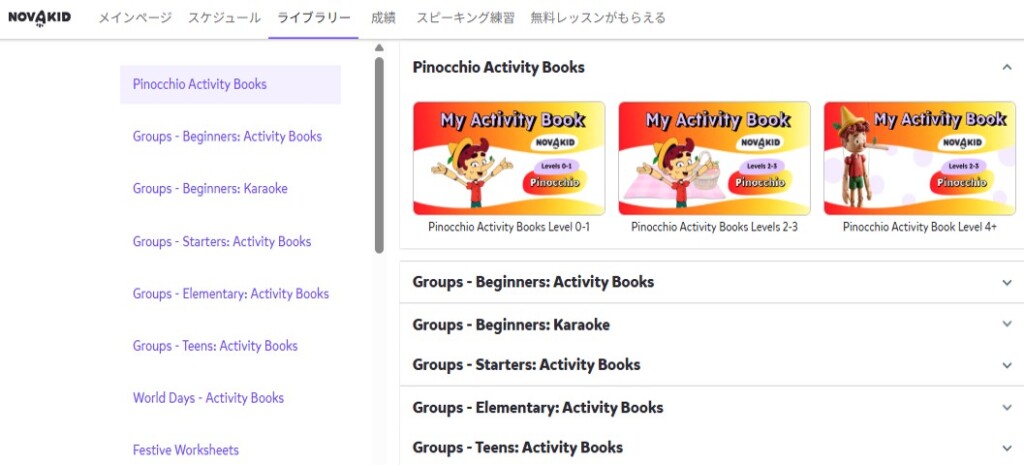
スケジュール・ライブラリー・成績・スピーキング練習が体験前から見られる
管理画面には、メインページ・スケジュール・ライブラリー・成績・スピーキング練習・無料レッスンがもらえる、というタブがありました。
受講前から、予約状況や教材へ移動できます。
予約した体験は、スケジュールの「次回のレッスン」に表示されます。
受講後は「完了したレッスン」へ移動したため、予約が入っているか確認したいときにも使えました。
「無料レッスンがもらえる」は友達紹介プログラムの案内で、紹介制度もありました。
ライブラリーに授業のテキストがPDFで入っている
ライブラリーには、授業で使うテキストがPDFで保存されていました。
ファイルを選ぶとGoogleドライブへ移動し、端末へダウンロードできます。
無料体験1回でも使った教材が手元に残るため、体験後に内容を見直したいときに役立ちます。
紙で受け取る教材ではないので、必要な場合だけ保存・印刷できます。
成績にレベルが表示される
成績タブには、現在のレベルが表示されました。
わが家の管理画面では「レベル0 – Pre-K」と出ています。
無料体験を予約した段階から管理画面の全体像を見られるため、受講後にどこで教材や進み具合を確認するのかも事前に把握できます。
申し込む前に知っておきたい3つ
予約の手軽さだけでなく、録画の扱い・Googleアカウントの管理・料金を確認できるタイミングも知ってから申し込むと判断しやすくなります。
どれも申し込み後に気づくより、先に把握しておきたい点です。
レッスンは品質管理のために録画されると規約にある
NovakidのGeneral Terms and Conditions 4.4には、品質管理のため、Novakid側がレッスンを録画・撮影すると記載されています。
会員ページにも「ノバキッドのすべてのレッスンが録画されます」と日本語で表示されていました(2026年10月時点)。
あわせて「教育と品質の向上を目的としてレッスンを録画します」「お子様のプライバシーに配慮し、すべての録画は安全に保管されます」とも書かれています。
これは「監視される」という評価ではなく、規約と会員ページに書かれている事実です。
子どもの顔を画面に映すことに抵抗がある場合は、予約前にこの条件を踏まえて検討してください。
申し込みに使ったGoogleアカウントが鍵になる
予約・スケジュール・教材を見る管理画面には、申し込み時に選んだGoogleアカウントで入ります。
専用IDを作らない分、どのアカウントを使ったか分からなくなるとログイン時に迷います。
今後アカウントを変えたり、そのGoogleアカウントが使えなくなったりすると、履歴や予約へ入れなくなる可能性があります。
家族共用ではなく、保護者が継続して管理できるアカウントを選ぶとよいでしょう。
料金が分かるのは体験を受けた後
公式の料金ページには、プランごとの一覧も金額表もありませんでした(2026年9月28日時点)。
わが家の画面で具体的な提案プランと金額を確認できたのは、無料体験を受けた後でした。
体験後に提案された12通りのプランと実際の金額を比較したい方は、ノバキッドの料金で、回数や契約期間による違いを確認できます。
ノバキッドの無料体験に関するよくある質問
申し込み前に迷いやすい5点に、2026年10月に申し込んだときの記録と、公式サイトの記載から答えます。
体験後の勧誘は別記事にまとめています。
ノバキッドの無料体験にクレジットカードは必要ですか?
2026年10月1日に申し込んだ際、クレジットカードの登録はありませんでした。
Googleアカウントでログインし、子どもの情報や電話番号、日時を選んで予約できました。
ノバキッドの無料体験は何分ですか?
予約枠は25分でした。
わが家が2026年10月3日に受けた体験は、実際には23分で終了しています。
ノバキッドの無料体験はスマホでも受けられますか?
公式FAQには、画面が小さく先生のタスクを実行しにくいため「スマートフォンの使用はお勧めしません」とあります。
公式が必要なものとして挙げているのは、パソコンと静かな場所です。
無料体験のあと、自動で有料プランになりませんか?
今回の無料体験では支払い情報を登録していないため、申し込みだけでカードに自動請求される状態ではありませんでした。
有料で続ける場合は、体験とは別にプランの手続きが必要です。
ノバキッドの無料体験で勧誘はありますか?
申し込みから当日の朝まで、電話は0件でした。
体験後に届いた連絡や勧誘の有無は、当日の25分の進み方とあわせてノバキッドの口コミにまとめています。
用意するのはパソコンと静かな場所だけです。
ノバキッド(Novakid)
- 無料体験は25分・クレカ登録なし
- 申し込みはGoogleログインで7項目
- 自分の子の料金は体験後の画面で分かる
まとめ|ノバキッドの無料体験は、日を決めてから申し込む
ノバキッドの無料体験は入力項目が少なく、カード登録もありませんが、予約ボタンを押す前に日時を決めておくことがいちばん大切です。
2026年10月1日の申し込みでは、確認画面なしで予約が確定しました。
- 申し込み時に入力・選択したのは、Googleログインを含む7項目
- クレジットカード登録とNovakid専用IDの作成はなかった
- 「レッスン予約」を押すと、確認画面なしで予約が確定した
- 予約枠は25分で、4〜5歳のパソコン受講は親が隣にいられる時間を選びたい
- 受講前の連絡はメール5通とショートメッセージ1通、電話は0件だった
- 出欠確認は前日に届き、わが家は未回答でも受講できたが、回答不要という意味ではない
- 専用アプリや教材の印刷は不要で、ブラウザ内で完結した
- 事前準備は教室ツアー・ゲーム・カメラとマイクの設定の3ステップ
- 4歳の娘はパソコンのマウスを一人で操作できず、親の補助が必要だった
- 管理画面では予約・教材PDF・レベルを確認できた
- 規約には、品質管理のためレッスンを録画・撮影すると記載されている
申し込み自体は軽く進められます。
だからこそ、親子で25分参加できる日時を先に決め、使うGoogleアカウントとパソコンを確認してから予約画面を開きましょう。
今回いちばん伝えておきたいのは、予約ボタンが「次へ」ではなく「確定」だったことです。
日時を選んで「レッスン予約」を押した瞬間に、予約が確定します。
※本記事はプロモーションを含みます。年月、日時、価格・キャンペーン情報は確認時点のものです。最新情報は必ず公式サイトでご確認ください。