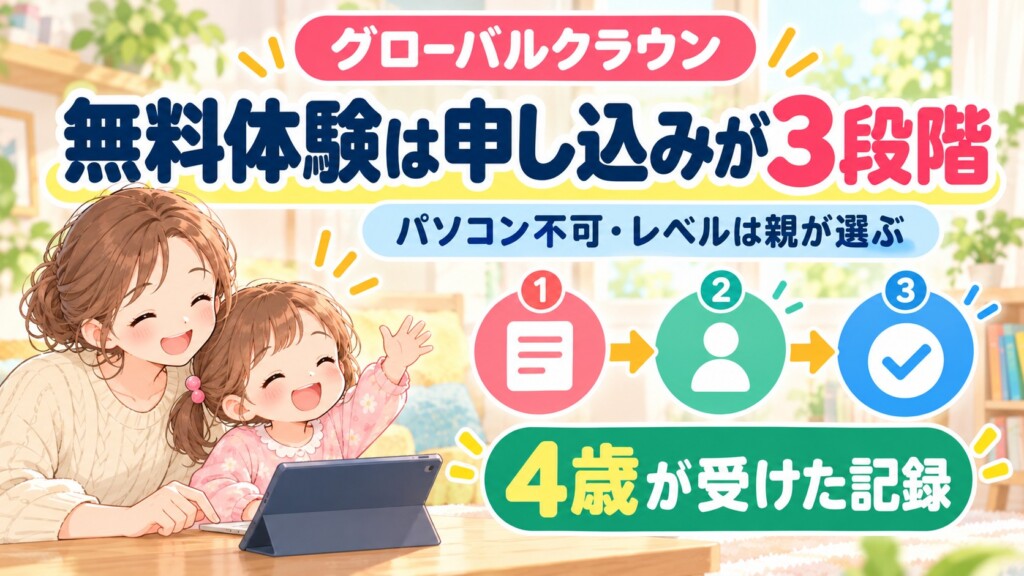
グローバルクラウン(GLOBAL CROWN)の無料体験は2回で、クレジットカードの登録はいりません。
ただしパソコンでは受けられず、申し込みも3段階に分かれています。
4歳の娘と実際に申し込んで受けたので、つまずいた場所まで書きます。
申し込んで終わりではなく、予約した日に受けるところまでが無料体験です。
最初のフォームと、あとから入力する子どもの情報で、名前を書く相手が変わるところは特に注意してほしいです。
※公式サイトの無料体験回数・受講環境・提供時間などは2026年10月28日に確認しています。
この記事を読んでわかること
- 通常の無料体験は2回/有料コースへの自動更新なし
- パソコンでの受講は不可/スマートフォンかタブレットに専用アプリが必要
- 入力は申込フォーム・予約・子どもの情報の3段階
- 開始レベルは親が1〜12から選択/迷ったら入会前に問い合わせる
- 無料体験は日時を選んで予約/入会後は曜日と時間が固定
無料体験は2回。クレジットカードの登録はいらない
通常の無料体験は2回で、私が申し込んだときも、途中でクレジットカード情報を求められることはありませんでした。
無料体験だけで支払いが始まらないか気になる方は、回数に加えて、自動更新の有無も確認しておくと申し込みやすいと思います。
公式の体験案内には、無料体験レッスンの受講後、有料コースへの自動更新はないと明記されています。
私も支払い情報を登録せずに申し込めたので、無料体験の申し込みと有料コースへの入会は分けて考えて大丈夫でした。
参照:GLOBAL CROWN公式サイト「体験レッスンとは?」。
2026年10月に申し込んだときは、通常の2回に加えて、期間限定の無料チケットが2枚付きました。
私が申し込んだ際のキャンペーン期間は2026年10月16日〜31日で、通常分と合わせて合計4回でした。
このときキャンペーンでもらった2枚には、受け取りから14日という有効期限がついていました。
チケットが増える時期に申し込むなら、受け切れる日程かどうかも見ておいてください。
さらに、申込完了メールには、LINE連携をすると体験レッスンをもう1回受けられると書かれていました。
LINE連携分も合わせて、私は合計5回受けられることになりました。
このLINE連携でもらったチケットは、キャンペーンの2枚よりずっと長い期限でした。
期限はチケットごとに違います。
予約画面の「あなたの持っているチケット」に残り枚数と期限の日付が出るので、もらったらそこで確かめておいてください。
これは2026年10月に申し込んだときの特典で、いつ申し込んでも同じ回数になるわけではありません。
キャンペーンは時期によって変わるので、申し込む前に公式のトップページを確認してください。
また、無料体験で使えるのはアプリの一部機能で、アプリ全体を制限なく試せるわけではありません。
公式の料金ページでも、一部のアプリ機能とオンラインレッスン2回を無料で体験できると案内されています。
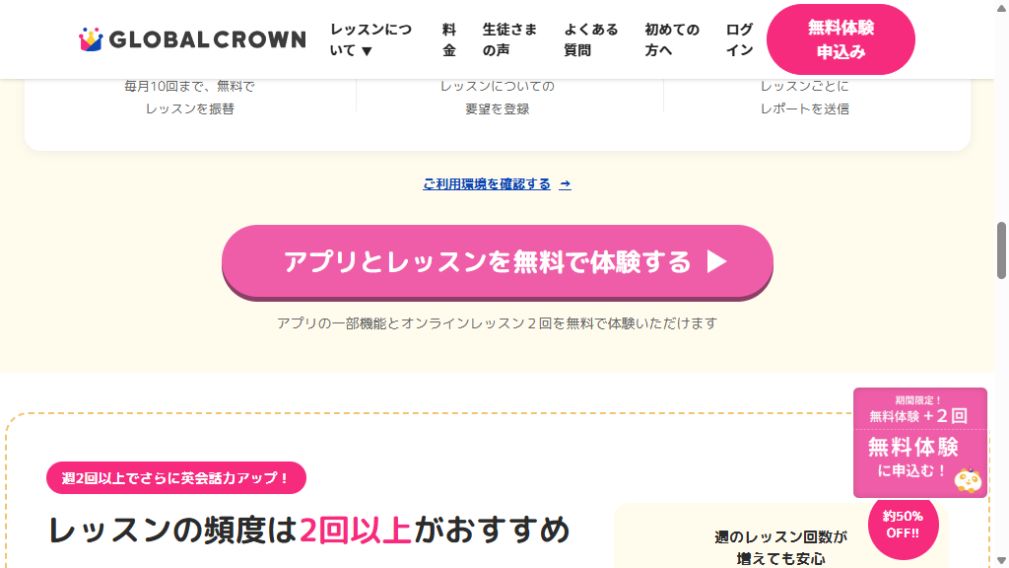
入会金・教材費は0円ですが、有料コースに入会したあとの利用料とは分けて確認してください。
ただし、パソコンでは受講できません
受講に必要なのは、専用アプリを入れたスマートフォンかタブレットです。
パソコンだけで準備しようとしている場合は、申し込む前に受講用の端末を確認してください。
 のどか
のどかパソコンでは受けられないので、申し込む前にスマートフォンかタブレットへ専用アプリを入れられるか確認します。
※パソコンでGLOBAL CROWNのレッスンをご受講いただくことはできません。レッスンはスマートフォンまたはタブレット端末にアプリをダウンロードのうえご受講いただきますようお願いいたします。
引用:GLOBAL CROWN公式サイト「よくある質問」
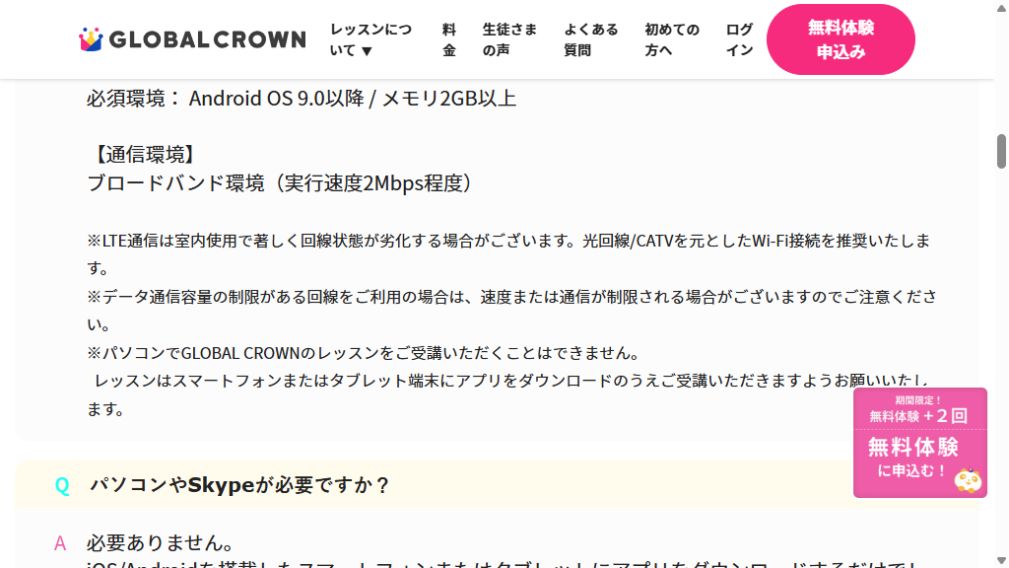
同じFAQには「パソコンやSkypeが必要ですか?」という質問と、「必要ありません」という回答も載っています。
受講用の端末を確認するときは、この回答とあわせて、上の「パソコンでは受講できない」という注意書きまで読んでおいてください。
公式はスマートフォンでも受けられるとしていますが、うちはタブレットで受けました。
画面の大きさが気になる場合は、タブレットが家にあるかも確認しておくと、申し込んだあとで端末を探さずに済みます。
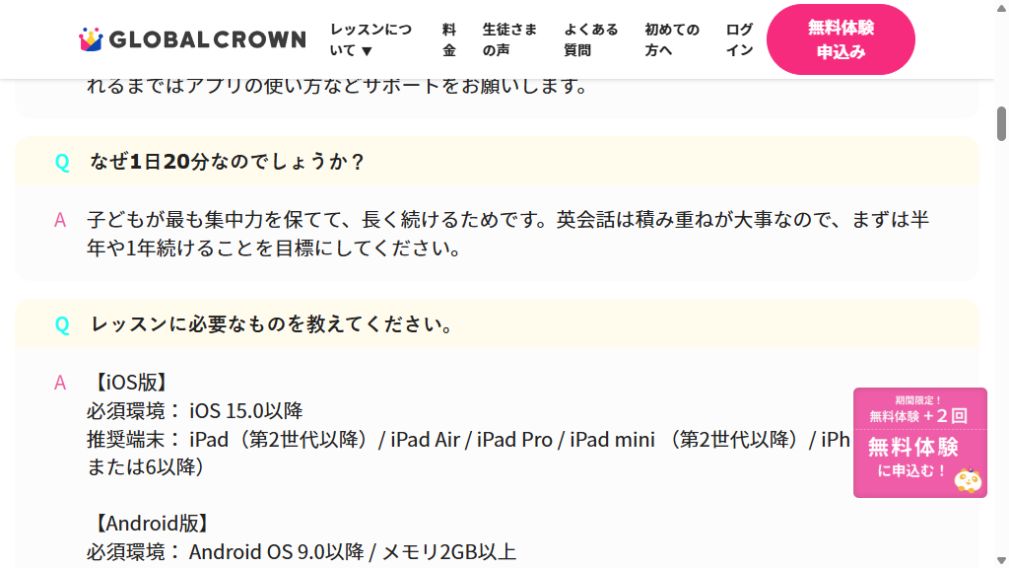
スマートフォンかタブレットを持っていても、OSなどの条件があるため、使う端末を決めてから確認すると準備が進めやすいです。
| 確認するもの | 必要な条件・案内 |
|---|---|
| 端末 | スマートフォンまたはタブレット/パソコンは受講不可 |
| iOS | 15.0以降 |
| Android | 9.0以降/メモリ2GB以上 |
| 通信環境 | ブロードバンドで2Mbps程度/Wi-Fi接続を推奨 |
| 空き容量 | 1GB以上/予約画面の注意書き |
OSと通信環境は公式FAQ、空き容量は予約画面にあった注意書きです。
予約画面には、空き容量が足りないとレッスン中にイラストを表示できない可能性があると書かれていました。
空き容量は1GB以上必要なので、アプリを入れる端末の容量も見ておいてください。
私には申し込み後、「体験レッスンの準備が完了していません」というメールが2通届きました。
フォームの送信と日時の予約が済んでも、受講用アプリの準備が残っている点は、先に知っておきたかったところです。
申し込んだだけでは受けられないので、使う端末にアプリを入れるところまで進めてください。
私が受けた無料体験は、専用アプリを開くところから始まりました。
レッスンの前に接続先を確認したり、どのページを開くのか探したりする必要はありませんでした。
会議用のアプリを別に入れたり、招待リンクを開いたりする操作もありませんでした。
パソコンで受けられないかわりに、用意するのはアプリを入れた1台だけでした。
スマートフォンかタブレットがあれば、2回とも無料で受けられます。
申し込みは3段階に分かれています
私が進めた申し込みは、申込フォーム、日時の予約、子どもの情報入力の3段階でした。
最初のフォームで保護者の情報を入力したあと、別の画面で子どもの情報を入力する流れです。
- 申込フォームに保護者の情報などを入力する
- 予約画面で無料体験の日時を選ぶ
- マイページの「お子様の情報」を入力する
①の申込フォームには、次の6項目がありました。
ログインに使うメールアドレスとパスワードは、自分で登録します。
| 項目 | 入力・確認する内容 |
|---|---|
| 保護者氏名 | 親の名前 |
| 子の学年 | レッスンを受ける子どもの学年 |
| メールアドレス | 登録に使うメールアドレス |
| パスワード | 自分で設定するパスワード |
| どこで知ったか | サービスを知ったきっかけ |
| 規約同意 | 規約を確認して同意 |
この最初の名前欄は、保護者氏名です。
子どもの名前を入力するのは、あとの③の画面でした。
私が操作したときは、申込フォームの入力内容をまとめて見直す確認画面は出ませんでした。
規約に同意して進むと、次はもう②の予約画面だったので、送信前に欄ごとに確認しておくとよかったと思います。
②では、その場で無料体験の日時を選び、予約しました。
日時を決めたら終わりではなく、③のマイページにある「お子様の情報」の入力が残ります。
③で入力したのは、次の10項目でした。
| 項目 | 誰について入力するか |
|---|---|
| 子どもの名前 | レッスンを受ける子ども |
| 性別 | 子ども |
| 生年月日 | 子ども |
| 都道府県 | 居住地 |
| 通っている園や学校 | 子どもが通う園・学校 |
| 兄弟の人数 | 兄弟について |
| 英語歴 | 子どもの英語学習経験 |
| 英検 | 子どもの英検について |
| レベル | 親が選ぶ開始レベル |
| ほかの習い事 | 子どもの習い事 |
学年は①、詳しい子どもの情報は③と、入力する画面が分かれていました。
最初に子どもの学年を入力するので、子どもの登録も済んだように思いやすいですが、後半にも情報入力があります。
予約ができたあとに、子どもの名前や英語歴、レベルまで登録したかを確認しておくと、途中で止めずに準備できます。
私は、子どもの名前の欄に自分の名前を入れました
③の名前欄は子ども用ですが、私はここに自分の名前を入れてしまいました。
最初に保護者氏名を書き、そのあと別の画面で子どもの名前を書くので、同じ「名前」でも入力する相手が変わります。
この違いを分かっていれば避けられたのに、というのが、申し込んだ私からいちばん先に伝えたい点です。
 のどか
のどか最初のフォームは保護者、後の「お子様の情報」は子どもの名前です。同じ「名前」でも誰を書く欄かが変わります。
| 入力する画面 | 最初の名前欄 |
|---|---|
| ① 申込フォーム | 保護者氏名/親の名前 |
| ③ お子様の情報 | 子どもの名前/親の名前ではない |
③は子どものお名前です。
保護者名ではありません。
マイページの「お子様の情報」を開いたら、①と同じ人の名前を書く欄ではないことを意識してください。
私は実際に取り違えたので、ここは「名前を入力する」だけでなく、「誰の名前か」まで見ておくとよかったと思っています。
入力内容を確認する画面が出なかったこともあり、最後にまとめて見直すつもりで進めると、取り違えを残してしまいます。
もし私と同じ間違いをしても、直してもらえます。
私は問い合わせフォームから、子どもの名前の欄に自分の名前を入力してしまったと連絡しました。
その日のうちにメールで返信があり、名前も修正してもらえました。
同じ日に返事が来たのは私の問い合わせでの対応なので、すべての問い合わせが当日中に解決するという意味ではありません。
それでも、入力を間違えたらそのまま受けるしかない、ということではありませんでした。
間違いに気づいたときは、どの画面のどの欄を修正したいのかを伝えて、問い合わせてみてください。
レベルは、親が1〜12から選びます
子どもの情報入力では、親が1〜12から開始レベルを選びます。
迷う場合は、入会前に問い合わせるようメールでも案内されていました。
レベルチェックのテストはありますが、必ず受けてから選ぶ仕組みではなく、スルーすることもできました。
私は娘が4歳だったので、テストはスルーして「1」を選びました。
これはうちの申し込み方で、「4歳なら全員レベル1でよい」と言えるものではありません。
予約受付メールには、次の案内がありました。
お悩みの際はご入会前にお問い合わせください。入会後のレベル変更はいたしかねますので、ご了承ください。
引用:無料体験レッスン予約受付メール
開始レベルに迷ったら、入会前に問い合わせるのが、案内に沿った進め方です。
無料体験を申し込むときに選んだ数字を、そのままにしてよいか不安な場合も、入会する前の確認事項にしておくとよいと思います。
ただし、この案内は、その後もずっと同じレベルのまま学ぶという意味ではありません。
公式には32段階のカリキュラムがあり、レベルアップテストも用意されています。
メールで変更できないとされているのは、「開始レベルの申告のやり直し」とみられますが、具体的な扱いは入会前に確認してください。
申し込み時に親が選ぶ1〜12の数字と、受講を進めるカリキュラム全体の32段階は、分けて読んでおくと混同しにくいです。
予約できる曜日と時間
無料体験は日時を選んで予約できますが、レッスン提供時間のすべてが、私の通常体験の予約画面で選べたわけではありませんでした。
まず公式の提供時間を確認し、そのうえで自分の予約画面に出ている日時を見てください。
のどか公式の提供時間を見たあと、実際に予約画面へ出ている日時から選びます。
| 曜日 | 公式のレッスン提供時間 | 最終レッスン |
|---|---|---|
| 平日 | 15:00〜21:00 | 20:30 |
| 土日 | 10:00〜17:00 | 16:30 |
平日の午前と、土日の夜は選べません。
午前中に受けたい家庭は土日、夕方から夜に受けたい家庭は平日の時間帯を確認することになります。
ただ、私が実際に予約したときは、通常の無料体験2回では土日しか選べませんでした。
一方、キャンペーンでもらったチケットと、LINE連携でもらったチケットでは、平日も選べました。
| 私が使った体験枠 | 予約画面で選べた曜日 |
|---|---|
| 通常の無料体験2回 | 土日のみ |
| キャンペーンの追加チケット | 平日も選択可能 |
| LINE連携の追加チケット | 平日も選択可能 |
これは私の予約時の表示なので、通常の無料体験はいつでも土日限定、とまでは言えません。
公式の提供時間と、自分が予約できる枠は別に確認が必要でした。
平日の夜に保護者が働いている家庭なら、土日に受けられるかが大事になります。
反対に平日しか都合がつかない場合は、公式の平日提供時間だけを見て判断せず、無料体験の予約画面でも確かめてください。
追加チケットが付く時期であっても、通常分と同じ曜日が選べるとは限らない点を、私は予約して初めて知りました。
無料体験はその場で日時を選べて、キャンセルすれば取り直すこともできました。
ただし選べる枠は埋まっていくので、受けたい曜日と時間があるなら、申し込んだその場で取ってしまうのが確実です。
入会すると、曜日と時間が固定になります
入会後は曜日と時間が固定になるので、無料体験のように毎回好きな日時を選ぶつもりでいると、予定の立て方が変わります。
私も公式FAQを読むまでは、体験と同じように、その都度予約できると思っていました。
レッスンは固定の曜日と時間にご用意いたしますので、都度予約する必要はございません。
引用:GLOBAL CROWN公式サイト「よくある質問」
毎回予約を取らなくてよいのは、親の手間が減る点だと思います。
一方で、「今回だけ空いている時間」と「毎週続けられる時間」は、分けて見ておく必要があります。
時間帯は平日の夕方〜夜か、土日の午前〜夕方なので、この範囲に無理なく続けられる曜日と時間があるかを入会前に確認してください。
体験の予約ができたからといって、その日時を普段の予定にずっと組み込めるとは限りません。
入会後の振替は、前日まで・月10回までと公式FAQに書かれています。
当日は振替できず、お休み扱いになるので、固定の時間が合うかを見るときには、振替の条件も一緒に確認しておきたいです。
固定制は予約の手間を減らせますが、当日に取り直せる前提では予定を組まないほうがよいと思います。
受けられる曜日と時間を確かめて、その場で予約まで済ませてください。
申し込んでから当日までに届いた連絡は11通(電話は0件)
私の場合、申込当日から初回当日までに届いたのは、メール9通とLINE2通の合計11通で、電話は0件でした。
のどか初回当日までに届いた連絡は、メール9通とLINE2通で、電話は0件だった記録です。
当日分にはレッスン終了後の記録も含めているので、11通すべてが開始前に届いたわけではありません。
| 届いた時期 | メール | LINE | メールの内容 |
|---|---|---|---|
| 申込当日 | 4通 | 1通 | 申込完了/予約受付完了/準備未完了の案内2通 |
| 前日 | 3通 | 1通 | ミニレッスン動画1/運営会社の案内/レッスン前日の案内 |
| 当日 | 2通 | 0通 | ミニレッスン動画2/レッスン記録 |
| 合計 | 9通 | 2通 | 計11通/名前修正の問い合わせは集計に含めない |
名前を修正してもらった問い合わせのやり取りは、この11通には数えていません。
連絡は少なくありませんでしたが、申込完了や予約受付、準備の案内など、内容はそれぞれ違いました。
申し込みが済んだことだけでなく、アプリの準備が残っていることもメールで届いたので、当日までの連絡は一度確認しておくとよいと思います。
前日の案内などは設定で受信を解除できるため、届く連絡が多いと感じたら減らせます。
通知が気になる方は、申し込み後に受信設定も見ておいてください。
申し込むと「7日間の英語ミニレッスン動画」の案内があり、翌日から1日1本届きます。
うちに届いたのは2026年10月17日から23日までで、7日間とも毎日1通ありました。
7日目のメールには「7回のミニレッスンはいかがでしたか?」と書かれていて、そこで終わりました。
動画は、メール本文の「えいごミニレッスンを見る」というリンクから開きます。
内容は前の回を受けて続く書き方で、同じ文面が繰り返されることはありませんでした。
上の表は初回当日までを数えたものなので、7日間すべての配信を含めた総数ではありません。
電話は0件だったというのも私の記録で、ほかの家庭や今後の対応まで同じだと保証するものではありません。
LINEは「友だち追加」と「アカウント連携」で別です
体験レッスンが1回増えるのは、「アカウント連携」のほうです。
申込完了メールに、LINE連携をすると体験レッスンをもう1回受けられると書かれていました。
私も連携したあとに、体験チケットが1枚増えていました。
友だち追加のほうは、LINEで案内のメッセージが届くようになるものです。
連携をすると、レッスンの記録やリマインドもLINEで届くようになります。
そのぶん、同じ知らせがメールとLINEの両方に来ることになります。
上の表のLINE2通は、友だち追加だけの状態で届いたものです。
友だち追加だけでも体験が増えるのかどうかは、私は確かめていません。
LINE連携の案内は、ボタンから進める形でした。
連携しなくても申し込みは進むので、LINE連携は無料体験の申し込みに必須ではありませんでした。
体験を1回増やしたいか、連絡を増やしたくないかで決めてください。
メールとLINEの両方が届くこと、受信を減らせる案内もあることまで知っておけば、申し込んだあとに連絡の量で戸惑いにくいと思います。
サポート窓口は、申込後メールに土曜日の案内がありませんでした
私が受け取った申込後メールには、メール問い合わせ窓口の営業時間として、平日と日曜日が案内されていました。
レッスンを受けられる時間と、問い合わせに対応してもらえる時間は、分けて確認しておきたい点です。
メールの記載は「営業時間 月〜金曜日 13:00〜21:00、日曜日 10:00〜17:00」でした。
この案内には土曜日がなく、平日の受付も13:00からでした。
私に届いたメールの営業時間どおりなら、土曜のレッスン中に困っても、その日は問い合わせの返信を待てないことになります。
ただし、メールに土曜日の記載がないことだけで、現在の窓口も土曜休みと決めつけず、申し込み前に公式FAQの問い合わせ案内で確認してください。
うちの初回予約は日曜10時で、土曜日に予約した回もありました。
土曜日もレッスン自体はあるので、問い合わせ時間の案内を見て「土曜は受講できない」と読み違えないようにしてください。
日曜10時は、私に届いたメールに書かれた窓口の営業開始時刻でもありました。
開始直前に問い合わせてすぐ返信をもらう前提にはせず、アプリや登録内容の疑問は先に確認しておくとよいと思います。
名前の修正ではその日のうちに返信をもらえましたが、それは一度の問い合わせでの対応です。
受講日時を決めるときには、その時間に困った場合の問い合わせ先と受付時間も確認しておいてください。
申し込む前に知っておきたいこと
申し込み前には、無料で試せる範囲と、端末の準備、入会するときの支払いを確認しておくと、手続きの区切りが分かりやすいです。
私が先に整理しておきたかったのは、次の3点です。
- 無料体験で使えるアプリ機能は一部/全機能が対象ではない
- 受講用端末には1GB以上の空き容量が必要
- カード情報を登録するのは入会時/無料体験の申し込み時には不要
アプリは無料体験でも使えますが、使える範囲が一部に限られます。
レッスンを2回受けられることと、アプリの全機能を使えることは同じではないので、アプリを試したい方はこの条件を知っておいてください。
端末については、OSの対応状況と空き容量の両方を確認します。
対応するOSでも容量が足りないとイラストを表示できない可能性があるため、予約したあとに使う端末を準備する時間も見ておきたいです。
支払い情報の登録は入会するときで、私の無料体験の申し込みでは求められませんでした。
入会後の支払い方法はクレジットカードのみで、公式にはVISA/JCB/AMEX/MasterCard/Dinersが案内されています。
入会金・教材費は0円です。
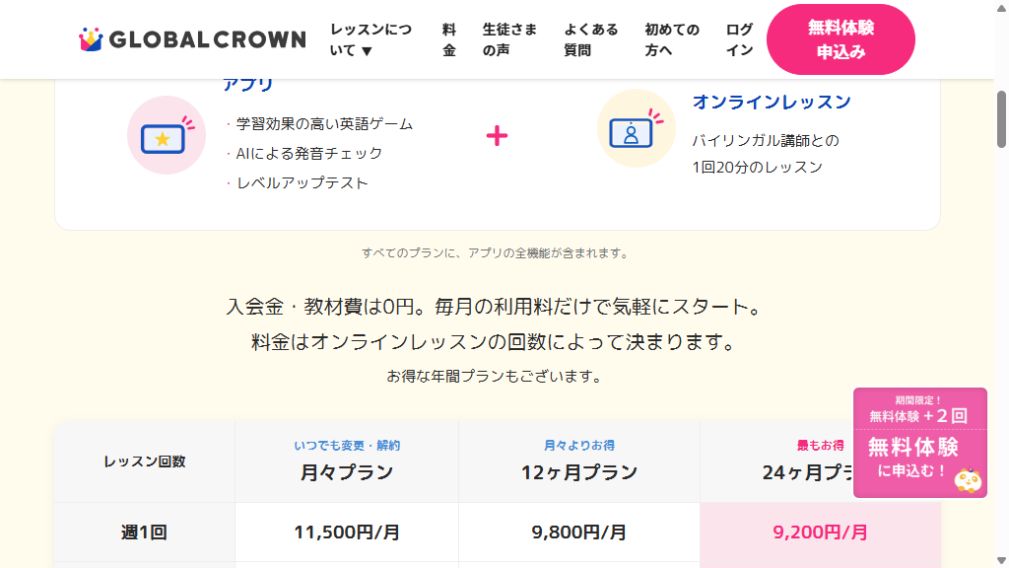
無料体験の申し込み時にカードを用意する必要はありませんが、その先の入会も考えているなら、使える支払い方法を先に確認しておくと手続きの違いが分かります。
参照:GLOBAL CROWN公式サイト「英会話レッスン料金」。
グローバルクラウンの無料体験に関するよくある質問
無料体験の回数、対象年齢、端末、支払い、レベル選択、先生の指名について、申し込み前の疑問をまとめました。
無料体験は何回受けられますか?
通常は2回です。
2026年10月に申し込んだときは、10月16日〜31日の期間限定チケット2枚とLINE連携分を合わせ、私は合計5回受けられることになりました。
キャンペーンは時期によって変わるので、申し込む前に公式のトップページを確認してください。
対象年齢は何歳からですか?
公式FAQでは、3歳〜12歳が対象です。
検索すると「6歳から」と出てくることがありますが、公式では3歳からと案内されています。
うちの娘も4歳で受けられました。
パソコンで受けられますか?
パソコンでは受けられません。
スマートフォンかタブレットに専用アプリを入れて受講します。
使う端末はOSなどの動作条件と、1GB以上の空き容量も確認してください。
クレジットカードの登録は必要ですか?
私が無料体験に申し込んだときは、クレジットカードの登録を求められませんでした。
公式にも、体験後に有料コースへ自動更新されることはないと書かれています。
支払い情報を登録するのは入会するときです。
レベルはどう選べばいいですか?
レベル選択に迷ったら、入会前に問い合わせてください。
予約受付メールでも、迷う場合は入会前に問い合わせるよう案内されていました。
私はテストをスルーして1を選びましたが、年齢だけで同じ数字に決める必要はありません。
先生は選べますか?
公式FAQでは指名制ではないと案内されており、先生を指名して予約することはできません。
無料体験の予約では、受ける日時を選びます。
予約を進める前に、希望する曜日と時間が選べるかを確認してください。
クレジットカードの登録はいらないので、予約した日に受けるだけで試せます。
まとめ
グローバルクラウンの無料体験を申し込むなら、通常2回・カード登録不要という条件とあわせて、次の3点を押さえておいてください。
- パソコンでは受講不可/スマートフォンかタブレットに専用アプリを入れる
- 申し込みは3段階/後半の「子どもの名前」欄に保護者名を入れない
- 開始レベルは親が1〜12から選択/迷ったら入会前に問い合わせる
私は子どもの名前の欄に自分の名前を入れてしまいましたが、問い合わせて修正してもらえました。
受講用端末の準備と予約できる日時を確かめてから、申込フォーム、予約、子どもの情報入力の順に進めてください。
そして日時を決めたら、その日に受けるところまでで1回ぶんです。
申し込んだだけで止まってしまうと、せっかく空けた枠も、調べた時間も無駄になります。
※本記事にはプロモーションが含まれます。無料体験の条件・キャンペーン・受付時間は変更される場合があるため、申し込み前に公式サイトでご確認ください。